📺 打造极致盯盘桌面 (分屏设置)
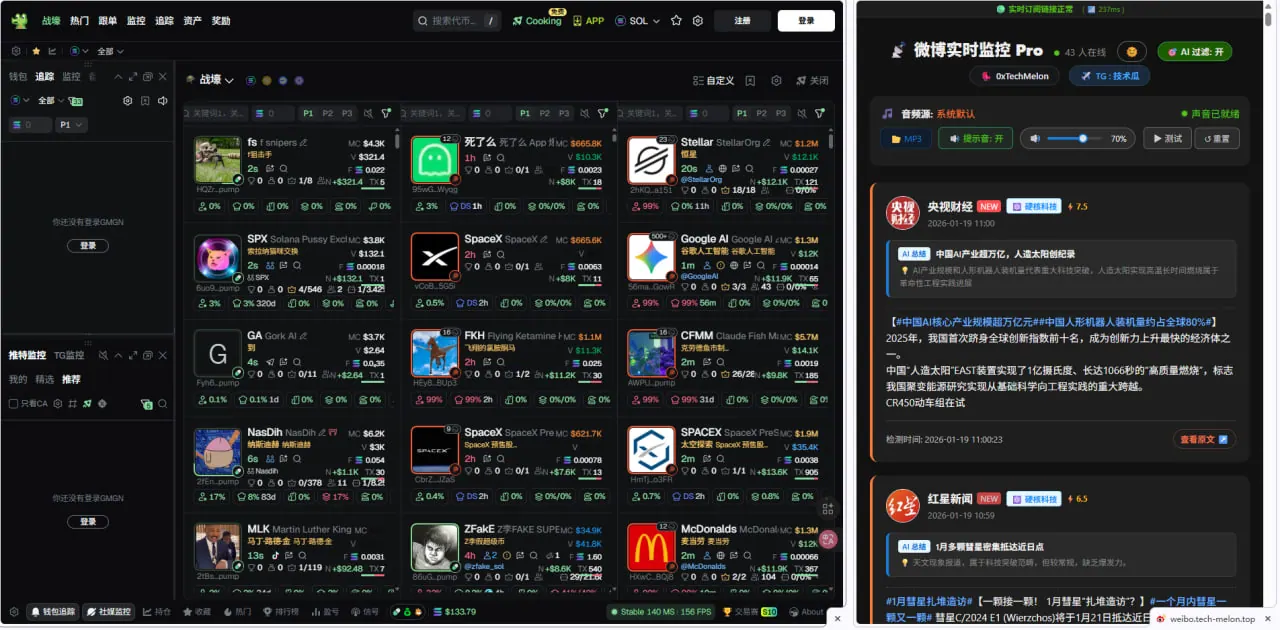
技术瓜实时监控 Pro 的 UI 采用了全响应式设计(Responsive Design)。这意味着,它不仅可以全屏展示,还可以像手机一样变窄,完美地挂在屏幕侧边。
通过“分屏展示”,您可以一边看 K 线、推特或其它工具,一边通过技术瓜接收实时舆情,实现 信息流与交易流的同屏共振。
效果预览

左侧:推特/K线工具 | 右侧:技术瓜实时监控 (Sidebar 模式)
🛠️ 如何设置 (Google Chrome)
我们推荐使用谷歌浏览器的 独立窗口 功能来实现这一布局。
第一步:将技术瓜“独立”出来
- 在浏览器中打开 技术瓜监控页面。
- 用鼠标按住顶部的标签页 (Tab),将其向下拉拽,直到它脱离当前浏览器窗口,变成一个独立的浮窗。
第二步:调整布局 (Windows/Mac)
🪟 Windows 用户
- 点击选中您的主工作窗口(如 GMGN、推特或 TradingView),按下键盘
Win+←(左方向键),将其贴靠在屏幕左侧。 - 点击选中技术瓜独立窗口,按下键盘
Win+→(右方向键),将其贴靠在屏幕右侧。 - 鼠标拖动两个窗口中间的分割线,将技术瓜窗口调整至适合阅读的宽度(建议占屏幕 1/4)。
🍎 Mac 用户
- 将鼠标悬停在浏览器左上角的 绿色全屏按钮 上。
- 在弹出的菜单中选择 “将窗口拼贴到屏幕左侧”。
- 在屏幕右侧选择技术瓜窗口。
- 拖动中间的黑色分割条调整宽度。
✨ 侧边栏模式 (Sidebar Mode)
当您将浏览器宽度缩窄时,系统会自动进入 “侧边栏沉浸模式”:
- 布局自动重排:原本横向排列的内容会自动变为单列卡片流,类似手机端的体验。
- 字号自适应:字体大小会自动调整,确保在窄窗口下依然清晰可读。
- 干扰隐藏:顶部的非必要菜单会自动折叠,留出更多空间给核心情报。
💡 极客技巧
如果您拥有多个显示器,我们强烈建议将技术瓜监控页面 单独放置在一个竖屏显示器 上,配合 全量原始模式,即可获得类似彭博终端 (Bloomberg Terminal) 的专业新闻流体验。